
Imaxel Editors for Woocommerce – plugin para Woocommerce
¿Cómo funciona nuestra solución?
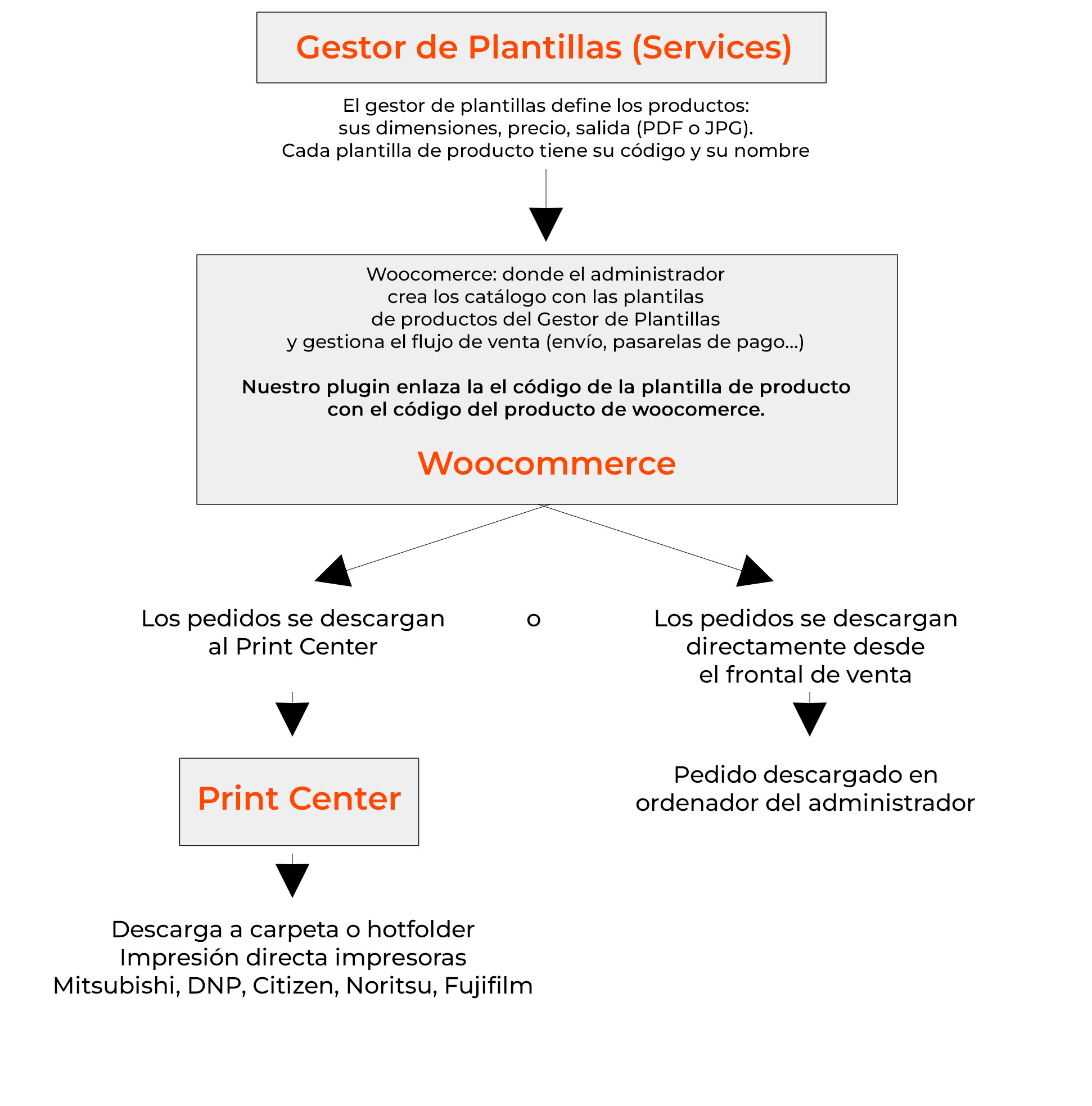
¿Cómo funciona el plugin Imaxel Editors for Woocommerce?
Nuestro plugin de Woocomerce permite la personalización de productos por parte del consumidor y se integra en el flujo de compra natural de Woocomerce aprovechando al máximo sus funcionalidades.
El plugin, sustituye el botón Añadir al Carrito nativo de Woocomerce:
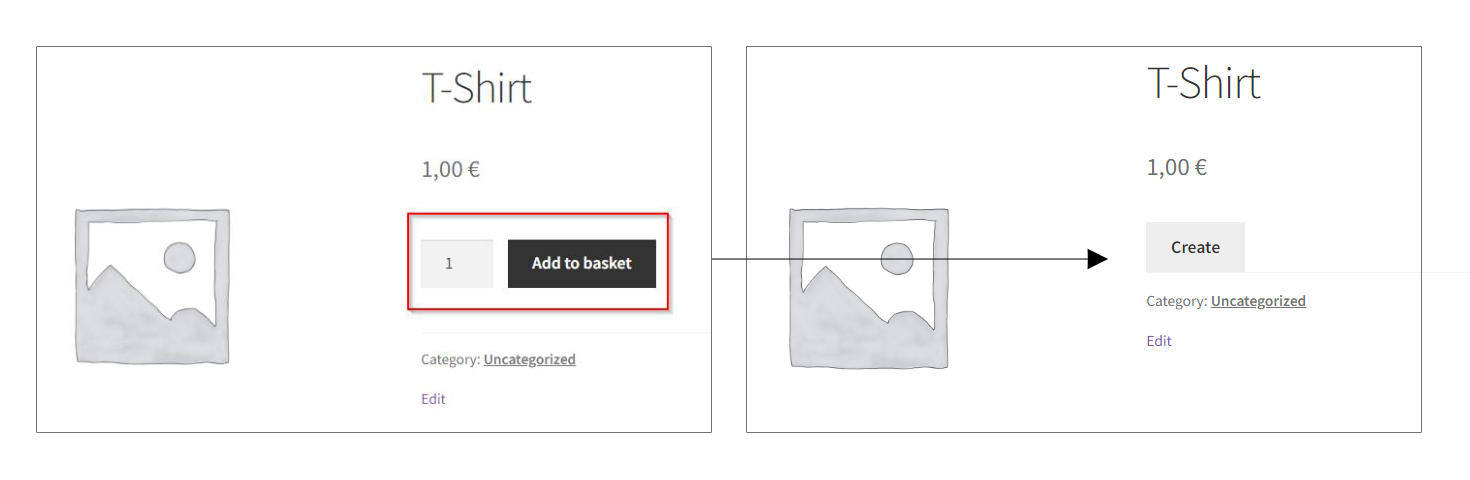
Una vez el consumidor hace clic en el botón, accede a la personalización del producto, que previamente el comercio ha configurado según sus necesidades:
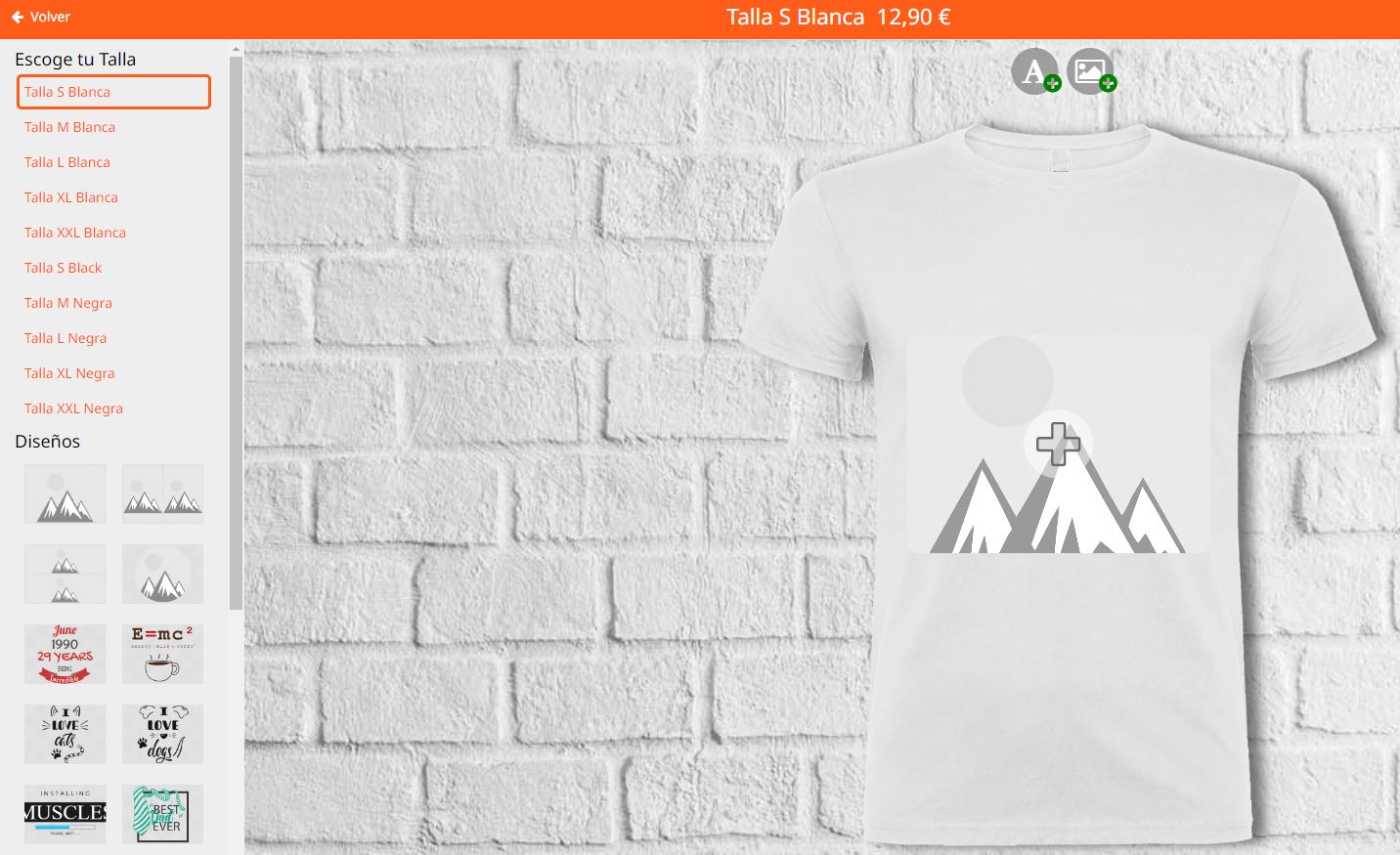
En la misma pantalla de edición, el consumidor realiza su personalización y, una vez finalizada, tiene dos opciones:

- Guardar
Este botón almacena el diseño almacenado por el cliente.- Si el cliente se ha registrado previamente y esta autenticado en Woocomerce, el diseño se vinculará en su sección Mi Cuenta
- Si el cliente no esta autenticado, el editor le informa que debe autenticarse/registrarse:
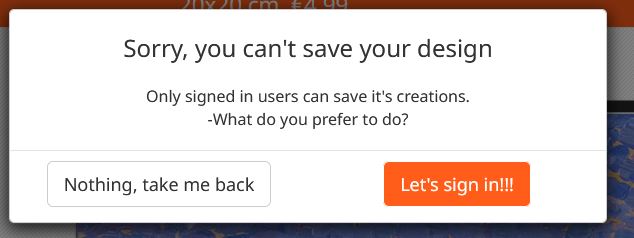
En caso de desearlo se le conducirá a la página de registro de Woocommerce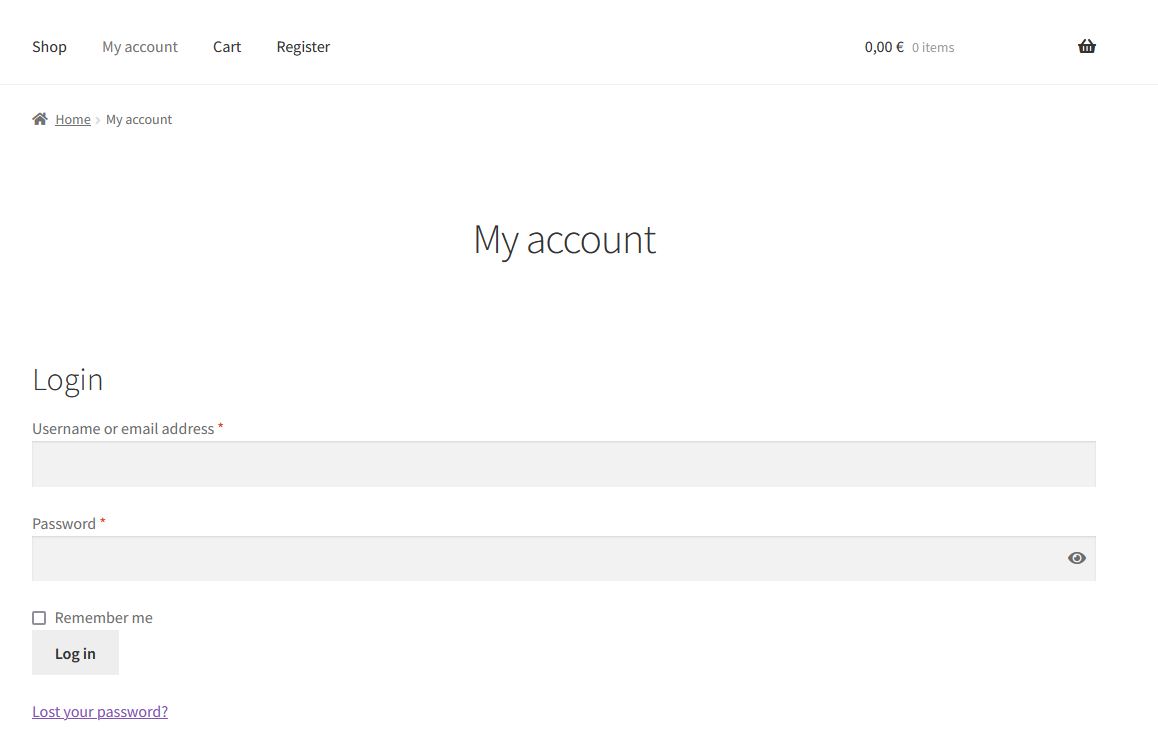
- Si el cliente se ha registrado previamente y esta autenticado en Woocomerce, el diseño se vinculará en su sección Mi Cuenta
- Añadir a la cesta
Este botón devuelve al usuario a la cesta de la compra de Woocommerce (y también guarda una versión del diseño que se vincula en la sección Mi Cuenta del consumidor en caso que éste este previamente autenticado)
Una vez en la cesta de la compra, el resto del proceso sigue en el flujo de compra natural de Woocommerce.
Instalación del plugin
Antes de proceder a la instalación, cabe recordar las recomendaciones generales en la instalación de un nuevo plugin en WordPress de forma segura, sigue estas recomendaciones clave:
-
Realiza una copia de seguridad completa. Antes de hacer cualquier cambio, asegúrate de tener una copia de seguridad reciente de tu sitio web (archivos y base de datos).
-
Comprueba la compatibilidad. Verifica que el plugin sea compatible con tu versión de WordPress y con la versión de PHP de tu servidor.
El plugin de Imaxel es compatible con las últimas versiones tanto de WordPress como de PHP. -
Usa un entorno de pruebas. Si tienes un sitio en producción, prueba el plugin primero en un entorno de desarrollo o staging para evitar conflictos o errores en vivo.
-
Desactiva el caché temporalmente. Antes de instalar, desactiva plugins de caché para asegurarte de que los cambios se reflejen de inmediato y puedas detectar cualquier problema.
Para instalar el plugin debes descargarlo del siguiente enlace:
Descargar plugin Imaxel Editors para Woocommerce
Y subirlo a tu site desde el WP-Admin

Una vez instalado, nos aparecerá lo siguiente:

Configuración del plugin
El último paso es Actualizar el producto para que todos estos cambios se reflejen en nuestra Web.
En el frontal de la web aparecerán las variaciones de woocomerce y cada una de ella enlazará con la variación de la plantilla de producto que hayamos seleccionado: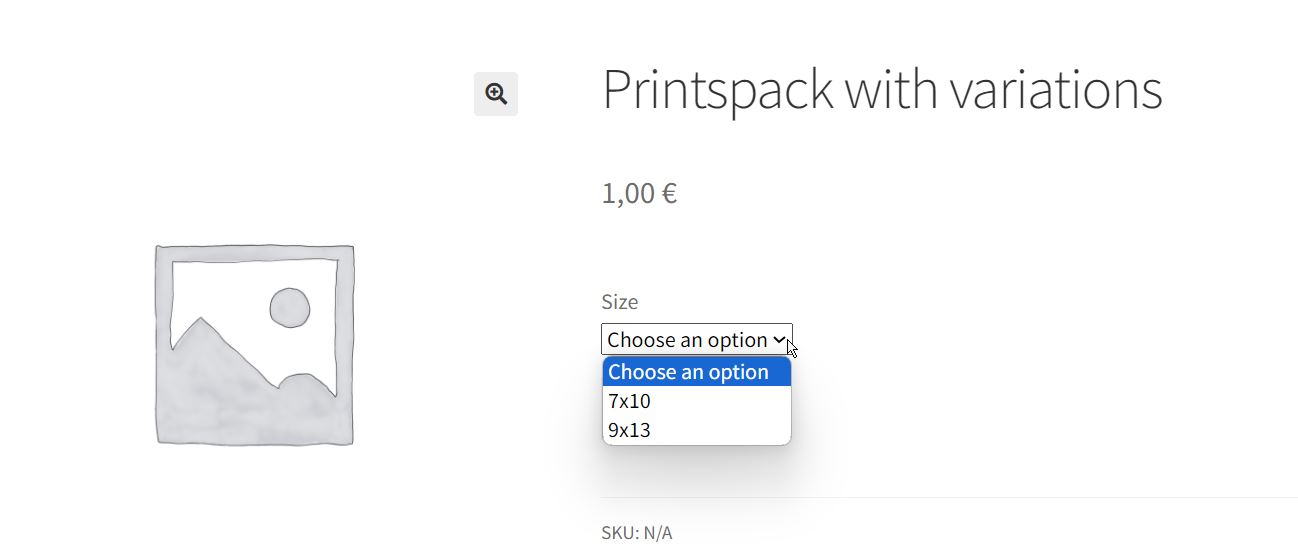
Opciones para el administrador de la página
En el WPadmin tenemos las distintas pantallas de administración del plugin:
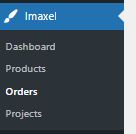
Dashboard
De esta sección destacaremos estos apartados:
Licencia
Aquí introduciremos la clave de la licencia del plugin (API key)

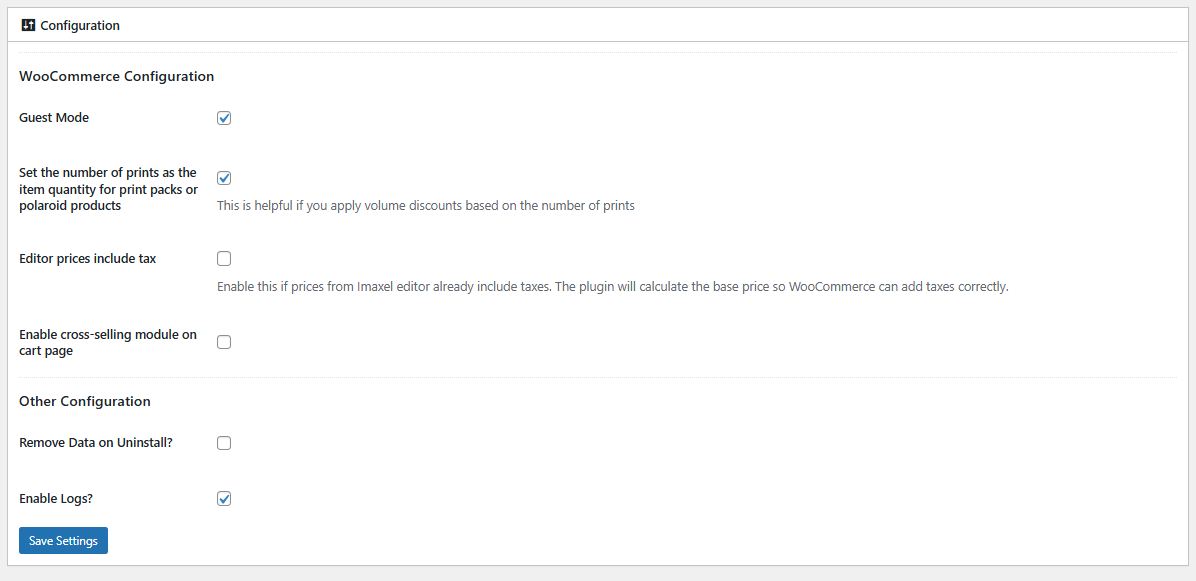
Configuración
-
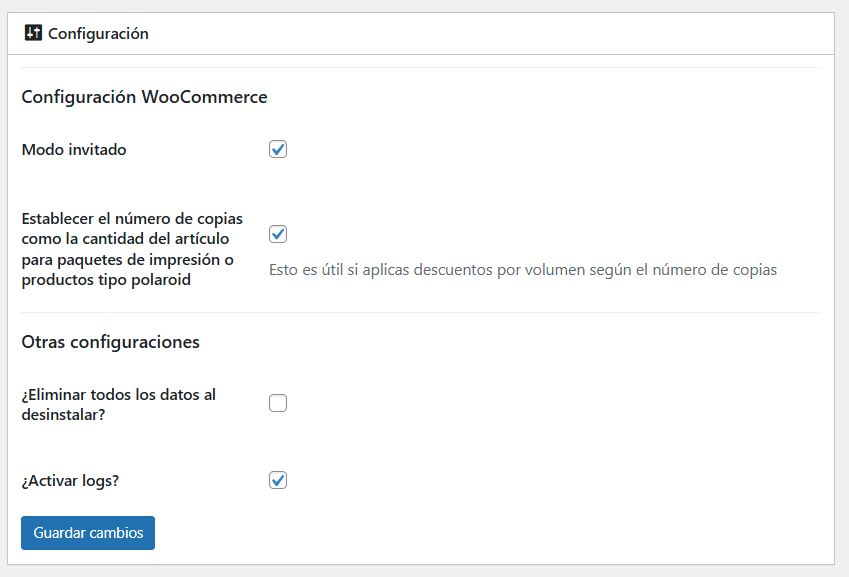
- Modo invitado
Activando esta opción se permitirá hacer pedidos a aquellos usuarios que no tengan una cuenta previamente creada en Woocomerce. Se recomienda que este siempre activada. - Establecer el número de copias como la cantidad del artículo para paquetes de impresión o productos tipo polaroid
Cuando tenemos una plantilla de copias o polaroid, el total de la cantidad de la linea del carrito puede ser de unidad (contabilizando todas las copias como una de sola) o bien indicando en el carrito el total de copias solicitadas. Se recomienda que este siempre activada.
Por ejemplo, teniendo la casilla activada:
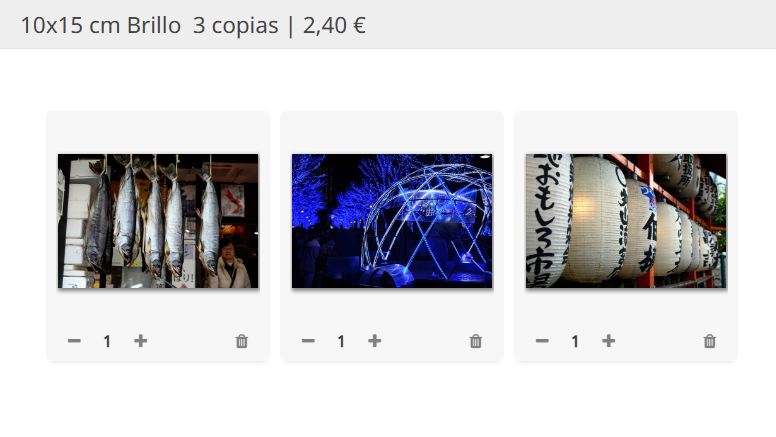
3 copias a 0’8 la unidad 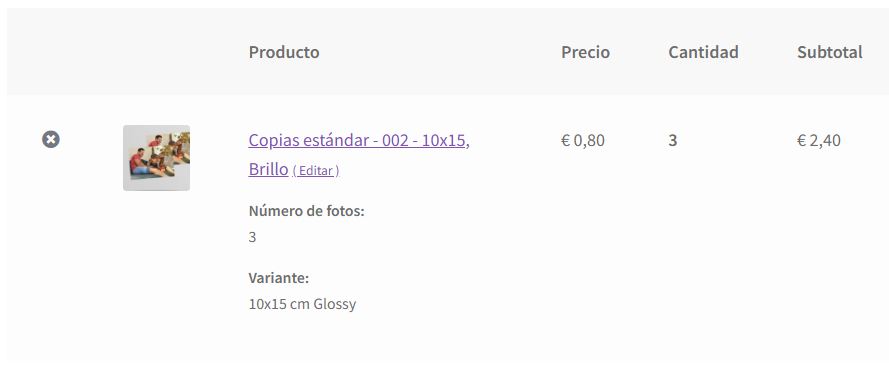
Se muestra el detalle igual que se muestra en el editor
Teniendo la casilla desactivada3 copias a 0’8 la unidad 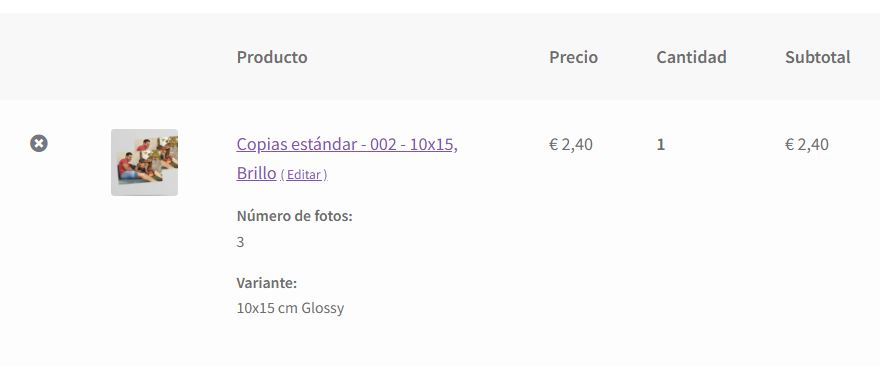
Se muestra el detalle como un producto único Esta opción únicamente aplica con los editores Packs de copias y Polaroid y en ningún caso modifica el precio de los artículos, tan solo la visualización del mismo - Los precios del editor incluyen impuestos.
Activa esta opción si los precios del editor de Imaxel ya incluyen los impuestos. El plugin calculará el precio base para que WooCommerce pueda añadir los impuestos correctamente.
Ejemplo: Woocomerce configurado para aplicar un 21% de impuestos sobre la base:
En la sección Woocommerce 1 – Settings 2 – Tax 3 – Tax Options 4
Configuraremos que introduciremos el precio en la ficha del producto de woocommerce 5 sin incluir los impuestos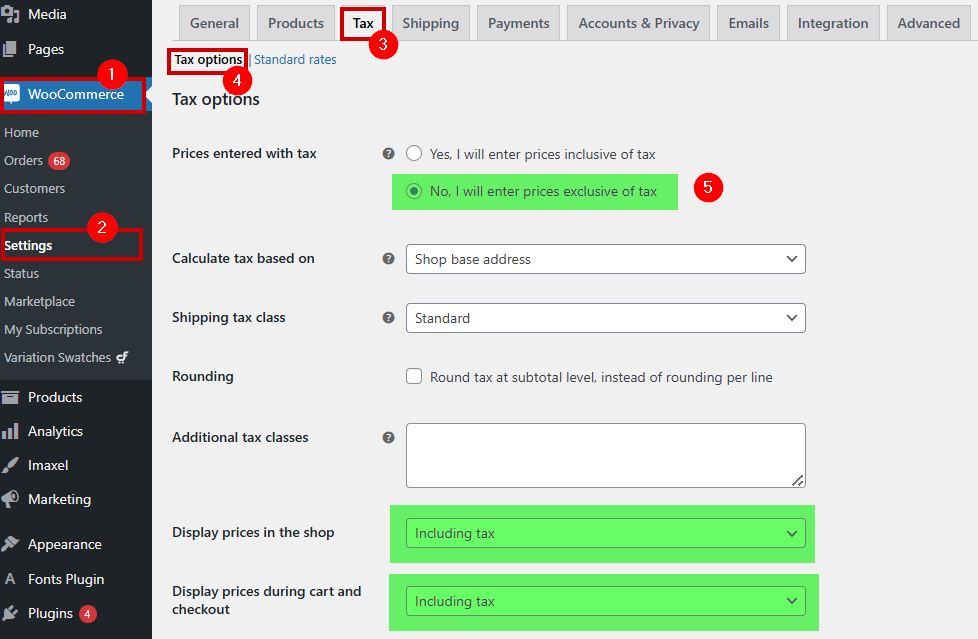
En la sección Woocommerce 1 – Settings 2 – Tax 3 – Tax Options 4 configuraremos el nombre (IVA) y el valor del impuesto (21%)
Con lo cual, para un producto cuyo precio en la ficha e producto sea de 0’60 € 1 y hayamos marcados que se le apliquen impuestos 2 y qué tipo 3 (definido anteriormente)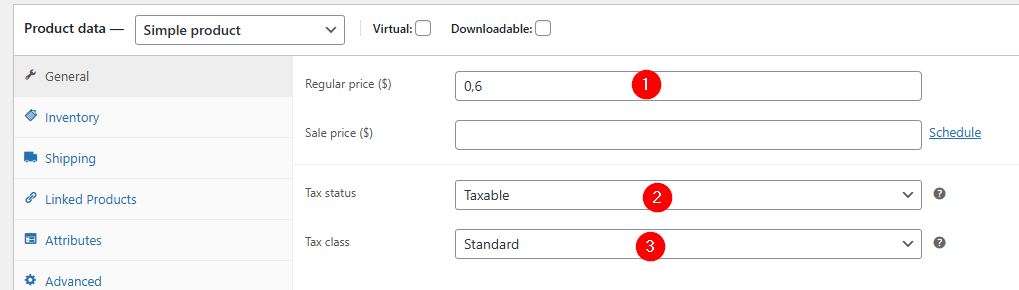
Será visible en la ficha de producto con los impuestos aplicados:
Al acceder al editor vemos el mismo precio que en woocommerce: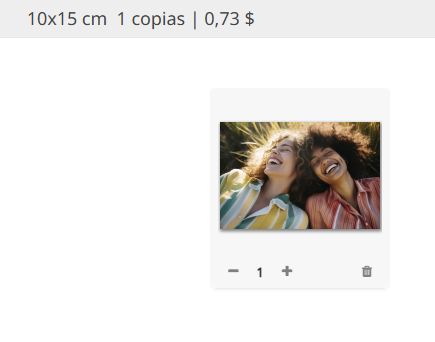
ya que en nuestra plantilla hemos indicado el precio con los impuestos incluidos:
y pasada la edición aparecerá igual en la cesta de la compra:
- Activar módulo cross-selling en la página de carrito
Habilita o deshabilita el cross-selling, consulta los detalles aquí. - ¿Eliminar todos los datos al desinstalar??
Elimina todos los datos del plugin en caso de reinstalaciones. - ¿Activar logs?
Habilita la creación de logs. Un log de WordPress es como la «caja negra» de tu sitio web. Es un archivo de texto donde se registran cronológicamente todos los errores, advertencias y avisos técnicos que ocurren en tu página. Es la herramienta más importante para un desarrollador o administrador cuando algo va mal y su única y principal función es diagnosticar y solucionar problemasNuestra recomendación es por seguridad y rendimiento: tener esta casilla desactivada por defecto y solo se debe activar cuando se necesita resolver un problema.
- Modo invitado
Sincronizar
Cuando creamos una nueva plantilla o variante de plantilla es imperativo pulsar este botón para sincronizar las plantillas del Gestor de Plantillas con las almacenadas en Woocomerce.
Comprueba y repara la base de datos
En caso se detecte alguna anomalía en el funcionamiento del plugin, esta funcionalidad comprueba su correcto comportamiento.
Cross-selling

En el siguiente enlace podrás descargarte la última versión:
Descargar plugin Imaxel Editors para Woocommerce
Desde el Panel de WordPress
- Ve a Plugins > Añadir nuevo.
- Haz clic en el botón superior Subir plugin.
- Selecciona el archivo imaxeleditors-for-woocommerce.zip de tu ordenador y pulsa Instalar ahora.
WordPress detectará que el plugin ya existe y te mostrará una comparativa de versiones. Haz clic en el botón azul: «Reemplazar el actual con el subido».
Buenas prácticas:
- Backup: Realiza una copia de seguridad de tu base de datos antes de actualizar cualquier plugin
- Caché: Si tras actualizar no ves los cambios, limpia la caché de tu WordPress y de tu navegador.
Una vez actualizado, en la sección Imaxel – Dashboard, dispondrás de esta opción:
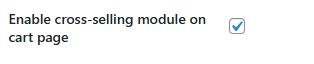
Una vez activado, cuando el clienta personalice un producto de Imaxel con sus fotos:
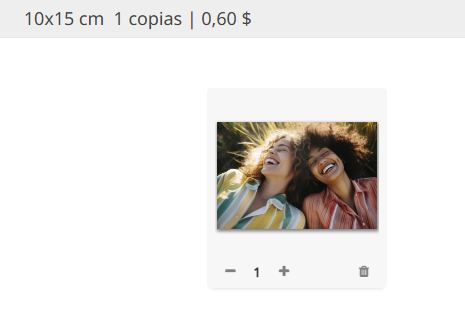
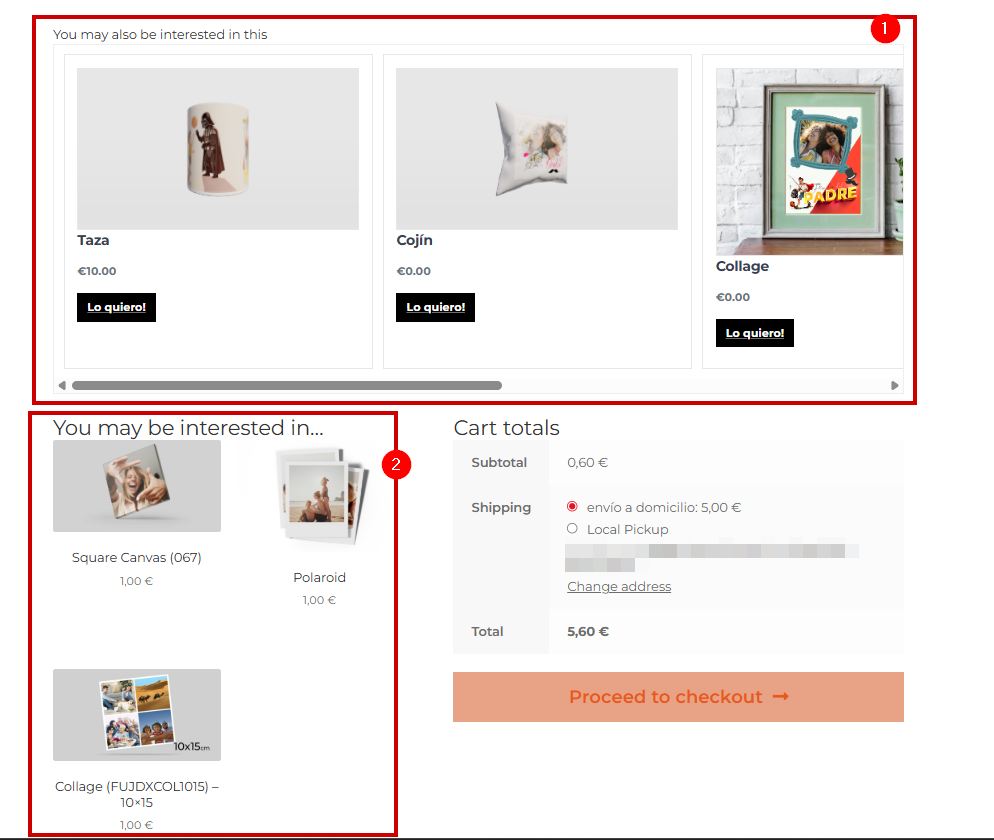
Le aparecerá en la cesta de la compra sugerencias de más productos ya listos y editados con las fotos que ha usado en la personalización: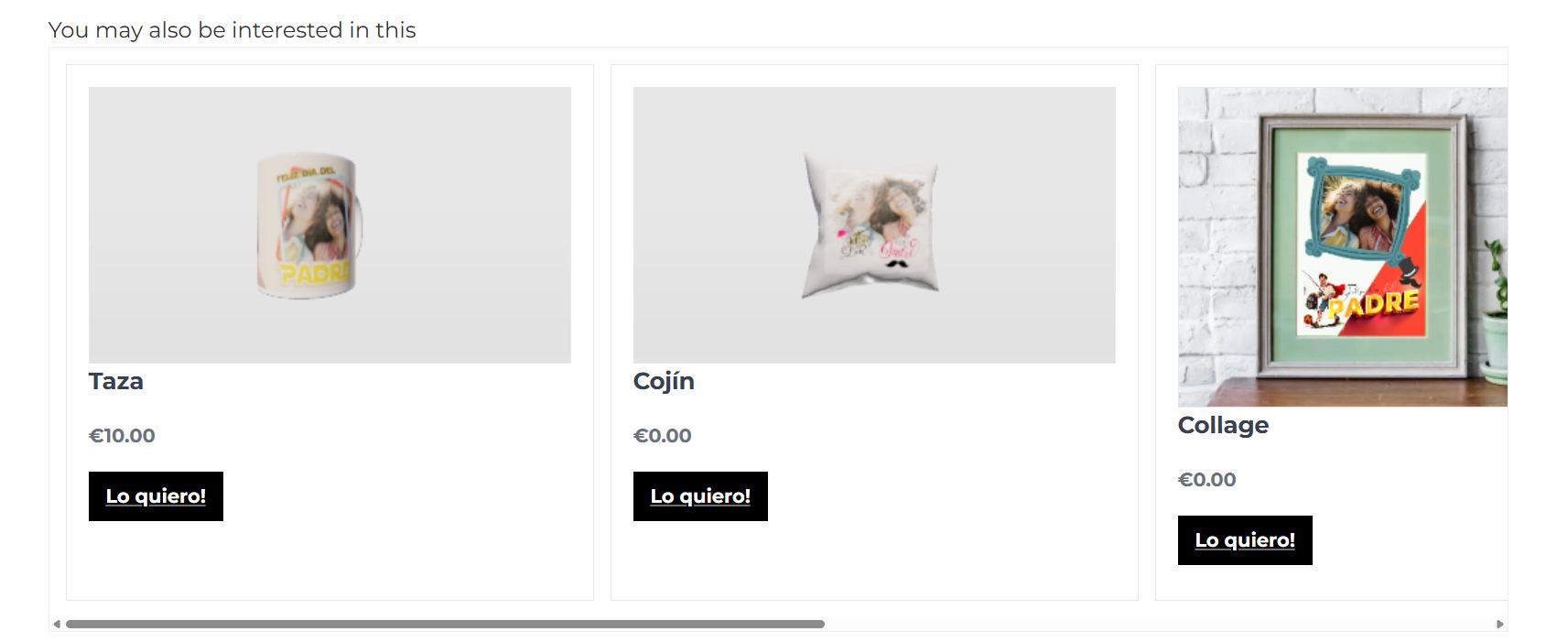
Nuestro cross-selling puede coexistir sin problemas con el cross-selling nativo de woocomerce, abriendo la posibilidad de mostrar al cliente más variedad de producto:
Opciones disponibles Cross-selling
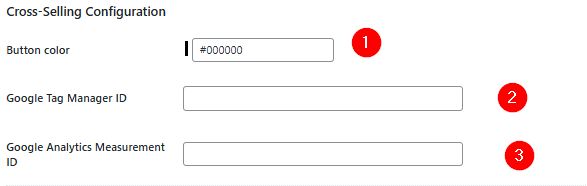
- Button color
El valor hexadecimal (ej. #FF5733) del color en el que deseamos luzcan los botones del cross-selling. - Google Tag Manager ID
Es el identificador único (con formato GTM-XXXX) que conecta tu sitio web con tu panel de control de Google Tag Manager. Permite gestionar todas tus etiquetas de marketing y analítica desde una sola interfaz sin volver a tocar el código de la web. - Google Analytics Measurement ID
Es el identificador único (con formato G-XXXXXX) que indica a Google Analytics hacia qué propiedad específica debe enviar los datos de tráfico de tu web. Se inserta en el código o en Tag Manager para medir visitas, clics y conversiones de forma automática.
Imaxel 3D Product Placeholder
Al activar esta funcionalidad se crea un producto en el listado de productos, que no es visible en la web, que es necesario para el funcionamiento del cross-selling.

No hay que realizar ninguna acción sobre este producto, ni eliminarlo.
Productos
Sección donde se listan todas las plantillas y variantes del Gestor de Plantillas
Pedidos
Sección donde se listaran todos los pedidos realizados a través del editor:

Se presentan las siguientes columnas:
- Número de pedido / Order ID
El número de pedido generado por Woocommerce - Imaxel Order ID
El número de pedido generado por Imaxel – solo necesario para seguimiento en caso de incidencias - Customer / Cliente
Enlace a la ficha del cliente de Woocommerce - Date / Fecha
Fecha del pedido - Download / Descarga
Enlace para descargar los archivos del pedido, separado en líneas de pedidoEsta descarga estará únicamente disponible si se ha configurado la descarga a través del frontal, esta configuración la realiza Imaxel a petición vuestra en base a vuestro flujo de producción
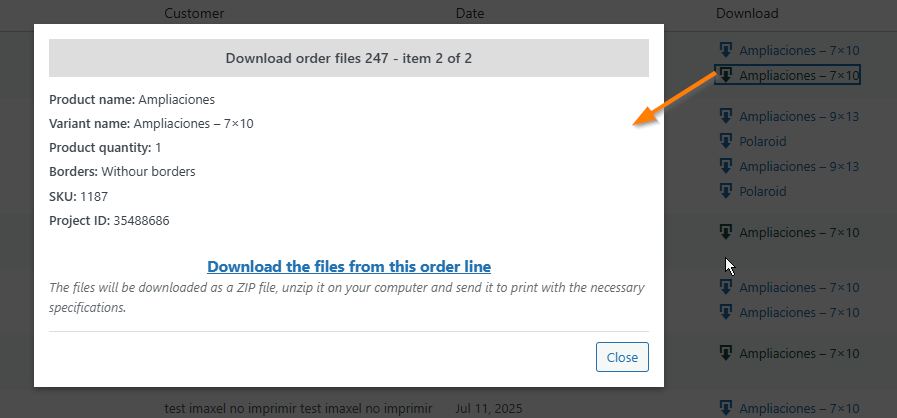
Pop up de descarga de los archivos de una de las lineas del pedido - Acciones / Actions
Tenemos dos posibilidades:
- Ver
Para consultar los datos del pedido de Woocommerce - Re-procesar pedido
En caso que se quiera volver a generar los archivos del pedido de nuevo. Esta acción solo esta disponible una vez y solo en caso que los archivos del pedido original ya se hayan descargado.
- Ver
¿Cómo funciona la descarga de los archivos de los pedidos?
Recordemos que tenemos dos opciones para descargar los pedidos: a través del mismo plugin o mediante el Print Center
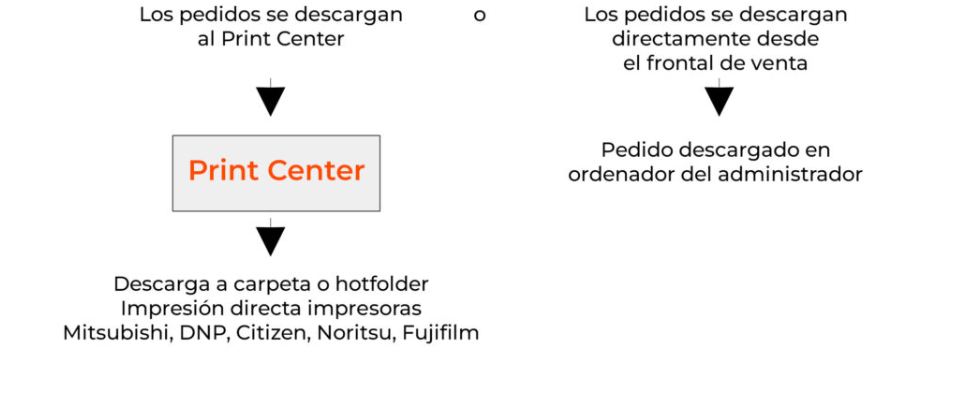
En el caso se haya configurado para la descarga desde plugin (frontal de venta), hay que acceder a la sección Imaxel – Pedidos
Proyectos
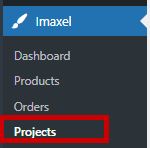
¿Qué es un proyecto?
Cada ve que un usuario, independientemente si esta autenticado o no en woocomerce, se crea un proyecto.
El proyecto, contiene la información del diseño del cliente, es decir, sus fotos, los textos que haya introducido, las opciones que haya seleccionado, en resumen, la personalización del producto.

Podemos ver todos los proyectos creados y sus propietarios en la sección Proyectos junto con una columna 1 con las acciones posibles:
- Editar
Se puede acceder a la edición del proyecto y modificarlo. Muy útil para ayudar a los clientes en caso que tengan dudas previas a la confirmación del pedido. - Duplicar
Genera una copia del proyecto - Procesar
Genera un nuevo pedido en base al Proyecto. Este nuevo pedido generará tanto en el entorno de Imaxel como en el de Woocomerce. Cuando un proyecto esta asociado a un pedido se indica el número de pedido de woocomerce en la columna Order Id 2
Tanto la acción de Duplicar como la de Procesar conservan el propietario del proyecto. El propietario se detalla en la columna Propietario 3 , puede tener tres valores:
- El campo esta vacío
Esto significa que alguien ha accedido al editor sin estar previamente autenticado en woocommerce, es decir, el proyecto no tiene propietario asignado - El correo electrónico del administrador de la tienda
Cuando es el administrador el que ha duplicado un proyecto que no tenía propietario asignado - El correo electrónico del cliente
Esto significa que alguien ha accedido al editor estando autenticado en woocommerce, es decir, sabemos qué usuario esta trabajando en ese proyecto
Todos los proyectos tienen un único número, que esta listado en la columna Proyecto 4
En la columna Estado 5 podemos ver el en que situación se encuentra el proyecto, puede tener 3 valores:
- No comprado
El proyecto esta almacenado en el Area Clientes del cliente (en caso que este esté autenticado, es decir, tenga un propietario en la columna Propietario) - Comprado
El proyecto se ha convertido en pedido (podemos ver el número de pedido asociado en la columna Order Id 2 ) - En la cesta de la compra
El proyecto esta almacenado en el Area Clientes del cliente (en caso que este esté autenticado, es decir, tenga un propietario en la columna Propietario) y además se encuentra en la cesta de la compra
En la columna Fecha de actualización 6 sabremos cuándo se accedió por última vez al proyecto y podremos calcular cuánto tiempo seguirá disponible el proyecto.
¿Cuánto tiempo se almacena un proyecto en Imaxel?
Independientemente del estado del proyecto en la sección Imaxel Projects, cada diseño tiene un tiempo de caducidad.
Los proyectos de copias normales se almacenan 15 días y el resto, 90.
Este plazo, se reinicia cada vez que el usuario accede al proyecto y guarda una nueva versión.
FAQ
Si tienes alguna duda hemos recopilado una lista con las más frecuentes que pueden serte de ayuda, haz clic aquí.
El siguiente paso es configurar el plugin con la clave de licencia que nos ha proporcionado Imaxel.
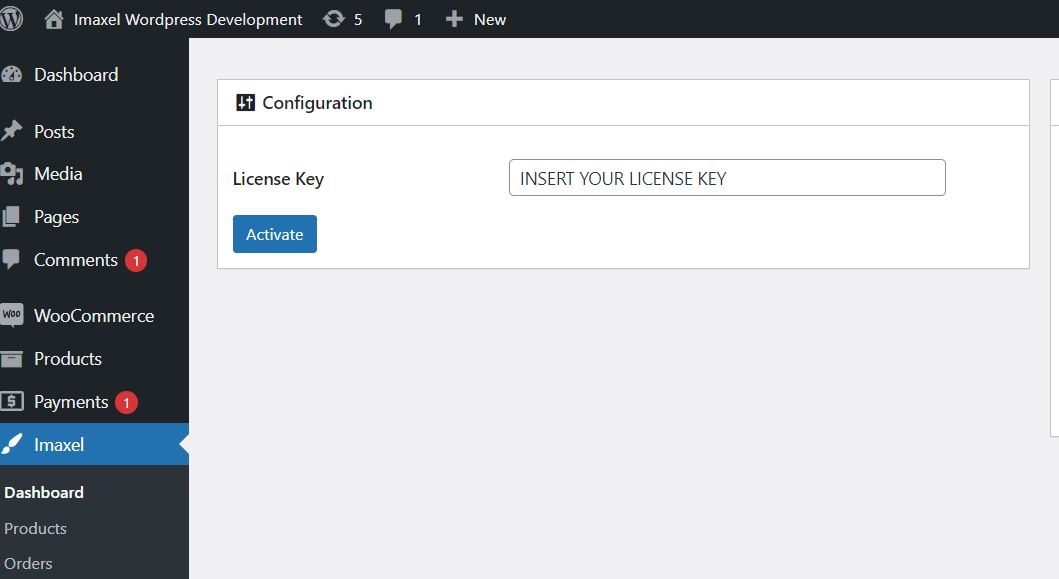
Para ello, accederemos al la sección Imaxel-Dashboard del menú lateral e ingresaremos la clave de licencia.
A continuación, debemos importar las plantillas de productos al entorno del Woocommerce pulsando el siguiente botón:
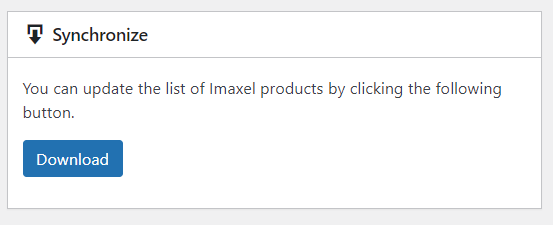
Una vez hecho se nos informará del número de plantillas importadas:

¿Cómo se crean nuevas plantillas?
Con la instalación te viene un listado de plantillas de productos predeterminados, pero tienes la posibilidad de crear tantos como desees. Para tener más información sobre qué es y como crear plantillas de productos, consulta este articulo.
¡IMPORTANTE! Cada vez que registramos nuevas plantillas en nuestro gestor de plantillas, debemos volver a esta sección y actualizar la lista de plantillas de productos mediante este botón. Solo asi estas nuevas plantillas de productos estarán disponibles en el plugin y podrán vincularse en Woocommerce.
Vincular productos de Woocommerce
El primer paso es crear los productos en Woocommerce. Este es un proceso nativo de Woocommerce .
A continuación, vincularemos el producto que nos interese a las plantillas de productos de Imaxel.
Accedemos a la edición del producto y vamos a la sección Datos del producto donde veremos una nueva pestaña llamada Imaxel.
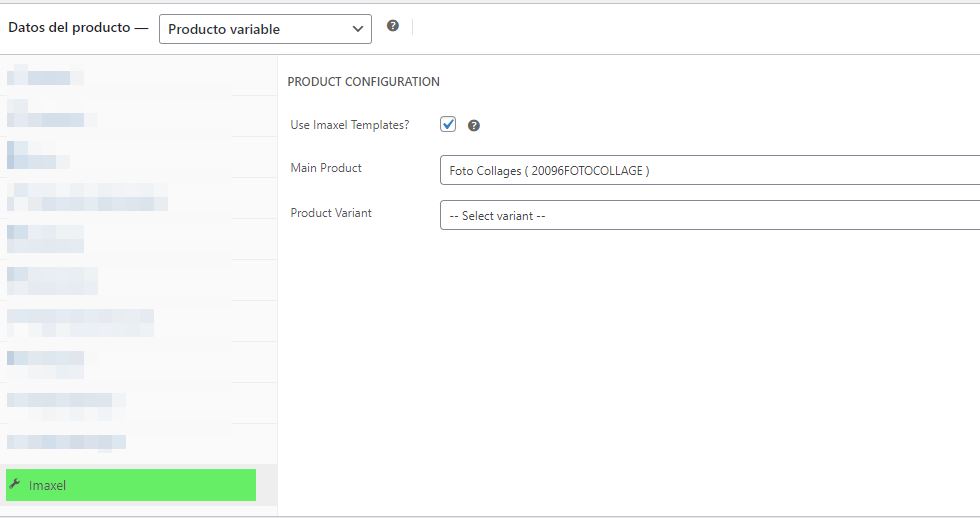
Esta pestaña, tiene una casilla de verificación que activa o desactiva la vinculación de este producto de woocomerce con una plantilla de producto de Imaxel:
Y debajo presenta una cajita para Filtrar la plantilla deseada o bien podemos usar el desplegable para buscarla.
El último paso tan solo será guardar los cambios y el producto quedará vinculado.
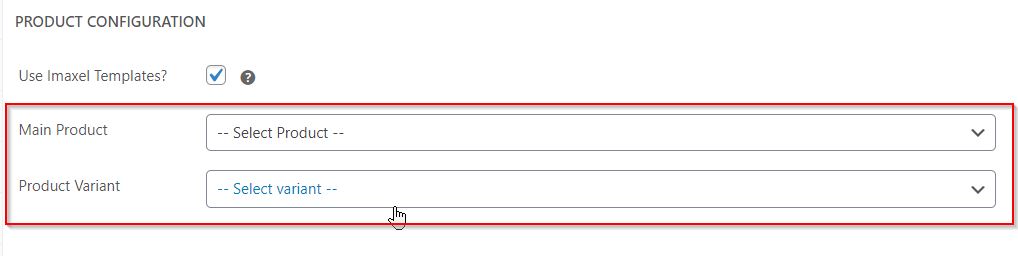
Una vez hecho esto, en el frontal se observará que ya no aparece el botón «Añadir al carrito» del woocommerce si no el «Crear ahora«, que es el que enlaza con nuestro editor:

Cuando el cliente selecciona pulsa el botón, se lanza una llamada para cargar el formulario con los pasos previamente definidos que permite al cliente personalizar el producto y enviarlo al carrito para finalizar su pedido.
Para más información sobre la gestión de precios entre Woocommerce y el editor, consulta este artículo.
Precio de producto
El precio del producto tiene que estar dado de alta en el Backoffice de productos de Imaxel y es el propio plugin quien calcula el precio en el pedido del cliente.
Sin embargo, para que en nuestra página Web este producto aparezca con un precio visible para el cliente deberemos de asignar un precio a nuestro producto en el woocommerce, ya que si no este lo mostrará por defecto como gratuito.
Como crear un producto con variaciones
Las plantillas de producto de Imaxel permiten ser creados con distintas variantes del producto, al dar de alta un nuevo producto en Woocommerce podemos mostrar estas variantes para que el cliente seleccione una de ellas en la página Web, y en el momento editar solo le aparezca la variante seleccionada.

Para crear estas variaciones en un producto de Woocommerce, el primer paso es vincular esta plantilla con una plantilla de producto de Imaxel tal como hemos visto anteriormente, y a continuación seguir los siguientes pasos:
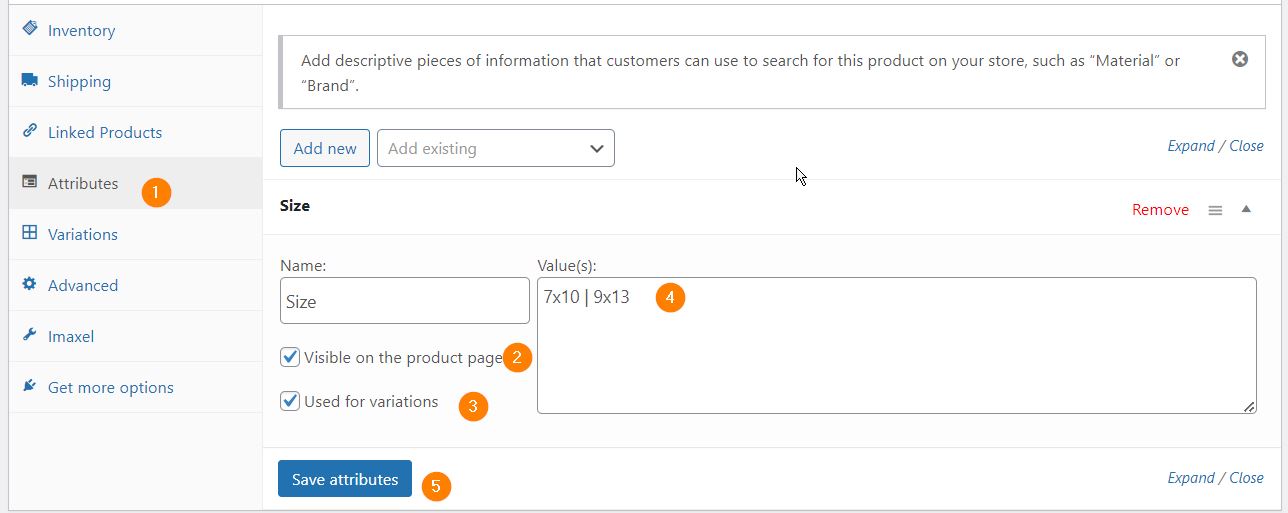
- Crear atributos
En el apartado atributos de los datos del producto daremos de alta un atributo al que pondremos un nombre, añadiremos los distintos atributos (estos valores tienen que estar separados con el carácter “|” ), marcaremos la casilla Usado para variaciones y clicamos en Guardar atributos.
- Crear Variaciones
En el apartado variaciones de los datos del producto tendremos que añadir una variación seleccionando la opción “Crear variaciones para todos los atributos” y clicamos en Ir.
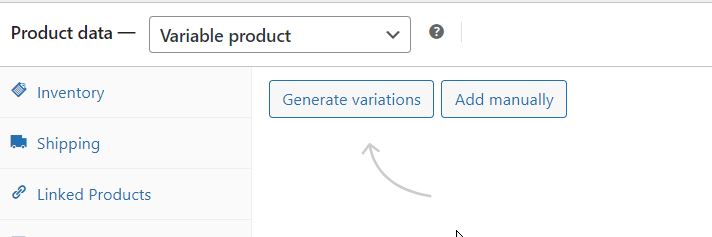
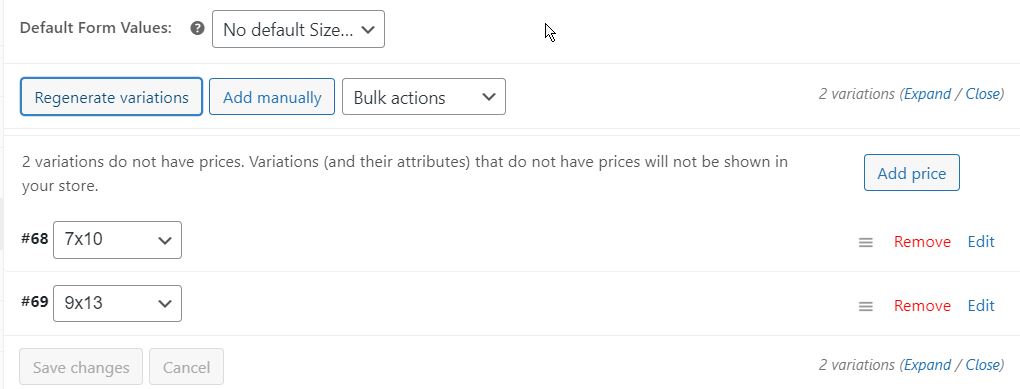
En el momento de crear las variaciones nos mostrará un mensaje de las variaciones de los atributos que se van a generar, aceptamos y aparecerán las variaciones creadas.
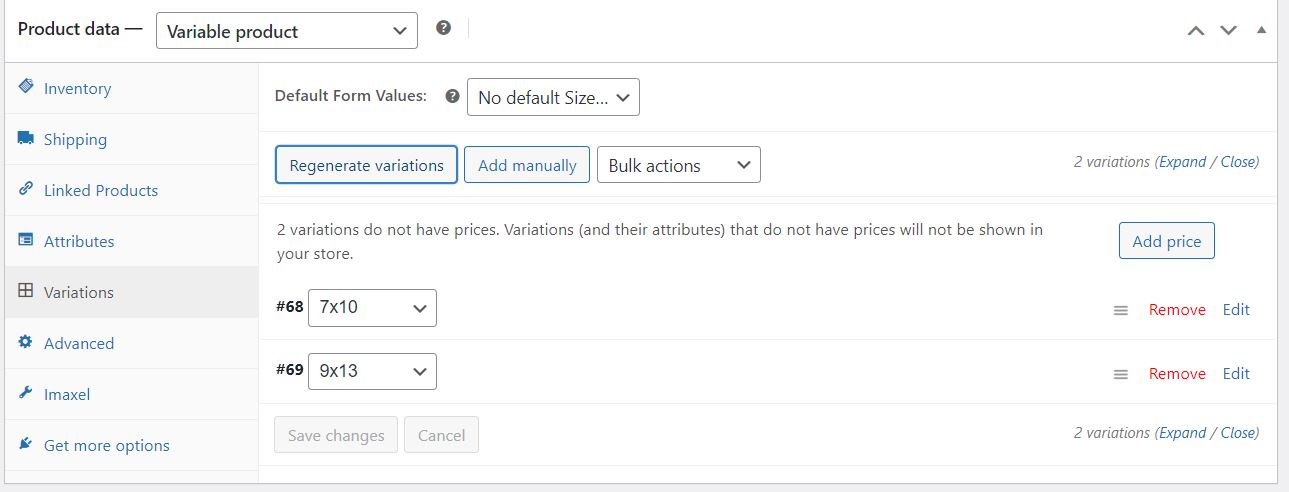
Una vez se han añadidas variaciones, tendremos que editar cada una de ellas para poner un precio base, vincularlas a cada variante de la plantilla y guardar los cambios.
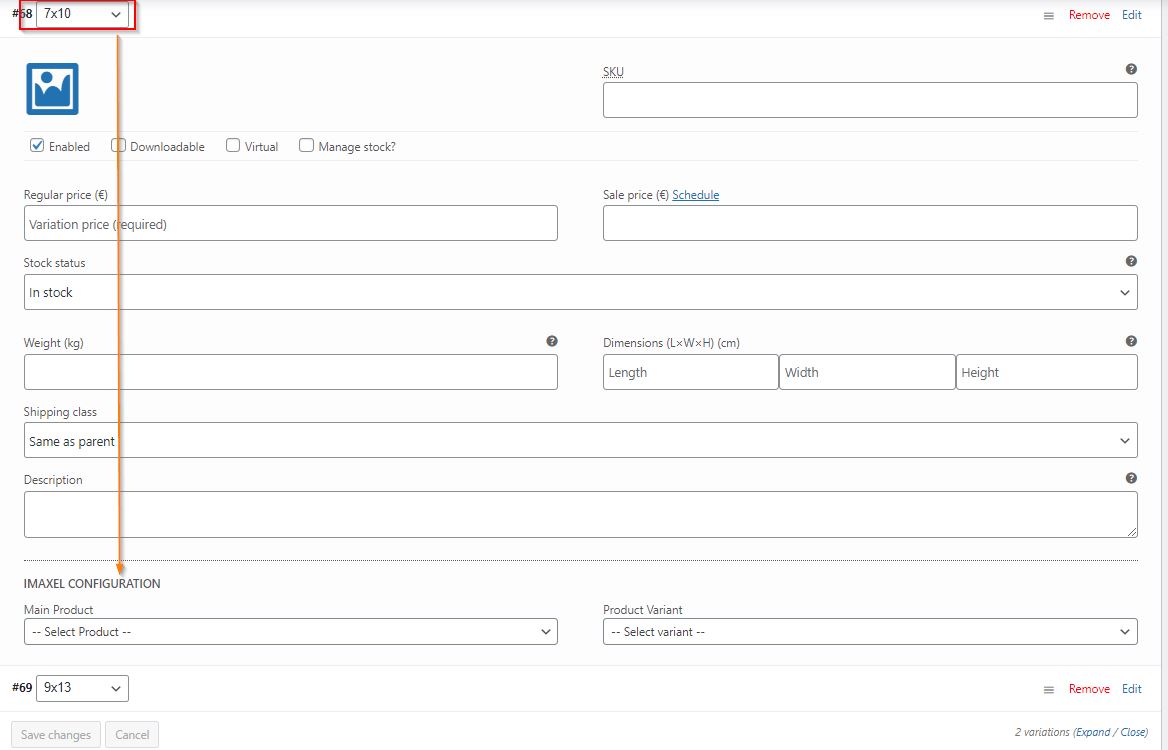

El último paso es Actualizar el producto para que todos estos cambios se reflejen en nuestra Web.
En el frontal de la web aparecerán las variaciones de woocomerce y cada una de ella enlazará con la variación de la plantilla de producto que hayamos seleccionado:
Opciones para el administrador de la página
En el WPadmin tenemos las distintas pantallas de administración del plugin:
Dashboard
De esta sección destacaremos estos apartados:
Licencia
Aquí introduciremos la clave de la licencia del plugin (API key)
Configuración
-
- Modo invitado
Activando esta opción se permitirá hacer pedidos a aquellos usuarios que no tengan una cuenta previamente creada en Woocomerce. Se recomienda que este siempre activada. - Establecer el número de copias como la cantidad del artículo para paquetes de impresión o productos tipo polaroid
Cuando tenemos una plantilla de copias o polaroid, el total de la cantidad de la linea del carrito puede ser de unidad (contabilizando todas las copias como una de sola) o bien indicando en el carrito el total de copias solicitadas. Se recomienda que este siempre activada.
Por ejemplo, teniendo la casilla activada:
3 copias a 0’8 la unidad Se muestra el detalle igual que se muestra en el editor
Teniendo la casilla desactivada3 copias a 0’8 la unidad Se muestra el detalle como un producto único Esta opción únicamente aplica con los editores Packs de copias y Polaroid y en ningún caso modifica el precio de los artículos, tan solo la visualización del mismo - Los precios del editor incluyen impuestos.
Activa esta opción si los precios del editor de Imaxel ya incluyen los impuestos. El plugin calculará el precio base para que WooCommerce pueda añadir los impuestos correctamente.
Ejemplo: Woocomerce configurado para aplicar un 21% de impuestos sobre la base:
En la sección Woocommerce 1 – Settings 2 – Tax 3 – Tax Options 4
Configuraremos que introduciremos el precio en la ficha del producto de woocommerce 5 sin incluir los impuestos
En la sección Woocommerce 1 – Settings 2 – Tax 3 – Tax Options 4 configuraremos el nombre (IVA) y el valor del impuesto (21%)
Con lo cual, para un producto cuyo precio en la ficha e producto sea de 0’60 € 1 y hayamos marcados que se le apliquen impuestos 2 y qué tipo 3 (definido anteriormente)
Será visible en la ficha de producto con los impuestos aplicados:
Al acceder al editor vemos el mismo precio que en woocommerce:
ya que en nuestra plantilla hemos indicado el precio con los impuestos incluidos:
y pasada la edición aparecerá igual en la cesta de la compra: - Activar módulo cross-selling en la página de carrito
Habilita o deshabilita el cross-selling, consulta los detalles aquí. - ¿Eliminar todos los datos al desinstalar??
Elimina todos los datos del plugin en caso de reinstalaciones. - ¿Activar logs?
Habilita la creación de logs. Un log de WordPress es como la «caja negra» de tu sitio web. Es un archivo de texto donde se registran cronológicamente todos los errores, advertencias y avisos técnicos que ocurren en tu página. Es la herramienta más importante para un desarrollador o administrador cuando algo va mal y su única y principal función es diagnosticar y solucionar problemasNuestra recomendación es por seguridad y rendimiento: tener esta casilla desactivada por defecto y solo se debe activar cuando se necesita resolver un problema.
- Modo invitado
Sincronizar
Cuando creamos una nueva plantilla o variante de plantilla es imperativo pulsar este botón para sincronizar las plantillas del Gestor de Plantillas con las almacenadas en Woocomerce.
Comprueba y repara la base de datos
En caso se detecte alguna anomalía en el funcionamiento del plugin, esta funcionalidad comprueba su correcto comportamiento.
Cross-selling
En el siguiente enlace podrás descargarte la última versión:
Descargar plugin Imaxel Editors para Woocommerce
Desde el Panel de WordPress
- Ve a Plugins > Añadir nuevo.
- Haz clic en el botón superior Subir plugin.
- Selecciona el archivo imaxeleditors-for-woocommerce.zip de tu ordenador y pulsa Instalar ahora.
WordPress detectará que el plugin ya existe y te mostrará una comparativa de versiones. Haz clic en el botón azul: «Reemplazar el actual con el subido».
Buenas prácticas:
- Backup: Realiza una copia de seguridad de tu base de datos antes de actualizar cualquier plugin
- Caché: Si tras actualizar no ves los cambios, limpia la caché de tu WordPress y de tu navegador.
Una vez actualizado, en la sección Imaxel – Dashboard, dispondrás de esta opción:
Una vez activado, cuando el clienta personalice un producto de Imaxel con sus fotos:
Le aparecerá en la cesta de la compra sugerencias de más productos ya listos y editados con las fotos que ha usado en la personalización:
Nuestro cross-selling puede coexistir sin problemas con el cross-selling nativo de woocomerce, abriendo la posibilidad de mostrar al cliente más variedad de producto:
Opciones disponibles Cross-selling
- Button color
El valor hexadecimal (ej. #FF5733) del color en el que deseamos luzcan los botones del cross-selling. - Google Tag Manager ID
Es el identificador único (con formato GTM-XXXX) que conecta tu sitio web con tu panel de control de Google Tag Manager. Permite gestionar todas tus etiquetas de marketing y analítica desde una sola interfaz sin volver a tocar el código de la web. - Google Analytics Measurement ID
Es el identificador único (con formato G-XXXXXX) que indica a Google Analytics hacia qué propiedad específica debe enviar los datos de tráfico de tu web. Se inserta en el código o en Tag Manager para medir visitas, clics y conversiones de forma automática.
Imaxel 3D Product Placeholder
Al activar esta funcionalidad se crea un producto en el listado de productos, que no es visible en la web, que es necesario para el funcionamiento del cross-selling.
No hay que realizar ninguna acción sobre este producto, ni eliminarlo.
Productos
Sección donde se listan todas las plantillas y variantes del Gestor de Plantillas
Pedidos
Sección donde se listaran todos los pedidos realizados a través del editor:
Se presentan las siguientes columnas:
- Número de pedido / Order ID
El número de pedido generado por Woocommerce - Imaxel Order ID
El número de pedido generado por Imaxel – solo necesario para seguimiento en caso de incidencias - Customer / Cliente
Enlace a la ficha del cliente de Woocommerce - Date / Fecha
Fecha del pedido - Download / Descarga
Enlace para descargar los archivos del pedido, separado en líneas de pedidoEsta descarga estará únicamente disponible si se ha configurado la descarga a través del frontal, esta configuración la realiza Imaxel a petición vuestra en base a vuestro flujo de producción
Pop up de descarga de los archivos de una de las lineas del pedido - Acciones / Actions
Tenemos dos posibilidades:
- Ver
Para consultar los datos del pedido de Woocommerce - Re-procesar pedido
En caso que se quiera volver a generar los archivos del pedido de nuevo. Esta acción solo esta disponible una vez y solo en caso que los archivos del pedido original ya se hayan descargado.
- Ver
¿Cómo funciona la descarga de los archivos de los pedidos?
Recordemos que tenemos dos opciones para descargar los pedidos: a través del mismo plugin o mediante el Print Center
En el caso se haya configurado para la descarga desde plugin (frontal de venta), hay que acceder a la sección Imaxel – Pedidos
Proyectos
¿Qué es un proyecto?
Cada ve que un usuario, independientemente si esta autenticado o no en woocomerce, se crea un proyecto.
El proyecto, contiene la información del diseño del cliente, es decir, sus fotos, los textos que haya introducido, las opciones que haya seleccionado, en resumen, la personalización del producto.
Podemos ver todos los proyectos creados y sus propietarios en la sección Proyectos junto con una columna 1 con las acciones posibles:
- Editar
Se puede acceder a la edición del proyecto y modificarlo. Muy útil para ayudar a los clientes en caso que tengan dudas previas a la confirmación del pedido. - Duplicar
Genera una copia del proyecto - Procesar
Genera un nuevo pedido en base al Proyecto. Este nuevo pedido generará tanto en el entorno de Imaxel como en el de Woocomerce. Cuando un proyecto esta asociado a un pedido se indica el número de pedido de woocomerce en la columna Order Id 2
Tanto la acción de Duplicar como la de Procesar conservan el propietario del proyecto. El propietario se detalla en la columna Propietario 3 , puede tener tres valores:
- El campo esta vacío
Esto significa que alguien ha accedido al editor sin estar previamente autenticado en woocommerce, es decir, el proyecto no tiene propietario asignado - El correo electrónico del administrador de la tienda
Cuando es el administrador el que ha duplicado un proyecto que no tenía propietario asignado - El correo electrónico del cliente
Esto significa que alguien ha accedido al editor estando autenticado en woocommerce, es decir, sabemos qué usuario esta trabajando en ese proyecto
Todos los proyectos tienen un único número, que esta listado en la columna Proyecto 4
En la columna Estado 5 podemos ver el en que situación se encuentra el proyecto, puede tener 3 valores:
- No comprado
El proyecto esta almacenado en el Area Clientes del cliente (en caso que este esté autenticado, es decir, tenga un propietario en la columna Propietario) - Comprado
El proyecto se ha convertido en pedido (podemos ver el número de pedido asociado en la columna Order Id 2 ) - En la cesta de la compra
El proyecto esta almacenado en el Area Clientes del cliente (en caso que este esté autenticado, es decir, tenga un propietario en la columna Propietario) y además se encuentra en la cesta de la compra
En la columna Fecha de actualización 6 sabremos cuándo se accedió por última vez al proyecto y podremos calcular cuánto tiempo seguirá disponible el proyecto.
¿Cuánto tiempo se almacena un proyecto en Imaxel?
Independientemente del estado del proyecto en la sección Imaxel Projects, cada diseño tiene un tiempo de caducidad.
Los proyectos de copias normales se almacenan 15 días y el resto, 90.
Este plazo, se reinicia cada vez que el usuario accede al proyecto y guarda una nueva versión.
FAQ
Si tienes alguna duda hemos recopilado una lista con las más frecuentes que pueden serte de ayuda, haz clic aquí.